지금부터 스마트폰으로 증명사진 찍기에 대해서 알아 보겠습니다. 스마트폰 하나로 증명사진을 손쉽게 만들 수 있는 시대입니다. 따로 사진관을 찾지 않아도 스마트폰으로 촬영한 사진을 기반으로 정확한 규격의 증명사진 데이터를 생성할 수 있습니다. 이 과정은 간단하면서도 전문적인 사진 출력에 적합하도록 배열된 데이터를 만들 수 있어 여러 상황에서 유용하게 활용할 수 있습니다.

이번 글에서는 구글 플레이 스토어에 등록된 jp.gr.java_conf.siranet.idphoto 패키지의 증명사진 애플리케이션을 중심으로 이 앱의 기능과 사용법을 자세히 안내합니다. 해당 앱은 사진 촬영과 저장, 출력용 데이터 생성까지 가능한 실용적인 도구로 평가받고 있으며, 기본적인 출력 규격 옵션과 흑백/컬러 기능 등을 제공합니다.
증명사진 애플리케이션은 기존 스마트폰 촬영 데이터를 활용하여 다양한 크기의 사진을 인쇄 가능한 형식(JPEG)으로 만들 수 있습니다. 가정용 프린터나 사진관 출력 파일로도 활용할 수 있어 실용성이 높은 편입니다. 아래에서 이 앱의 소개와 기능, 다운로드 및 사용법, 자주 묻는 질문과 실제 사용자 후기까지 자세히 살펴보겠습니다.
스마트폰으로 증명사진 찍기 증명사진 앱으로 간단히
증명사진 어플 소개
증명사진 애플리케이션은 스마트폰으로 찍은 사진을 다양한 증명사진 규격으로 변환하고 저장할 수 있는 모바일 앱입니다. 사진 촬영 또는 갤러리 사진 불러오기를 통해 선택한 이미지를 편집하고 필요한 증명사진 크기로 만들어 줍니다.

이 앱은 생성된 증명사진 데이터를 4x6 사이즈 기준으로 인쇄할 수 있도록 배열해 주며, 여러 크기의 사진을 한 장에 배치할 수 있는 기능을 제공합니다. 또한 컬러 사진뿐 아니라 흑백(그레이 스케일) 증명사진 생성도 지원하여 다양한 용도로 활용할 수 있습니다.
주요기능
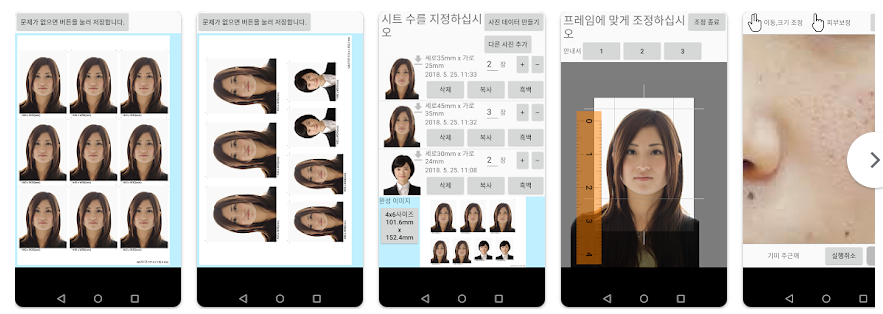
- 다양한 증명사진 크기 지정: 세로 40 × 가로 30 mm부터 70 × 70 mm까지 표준 증명사진 규격을 선택할 수 있습니다.
- 사진 촬영 및 불러오기: 스마트폰 카메라로 직접 촬영하거나 갤러리에서 기존 사진을 불러와 사용할 수 있습니다.
- JPEG 형식 출력: 생성된 증명사진 데이터는 사진 촬영과 동일한 JPEG 형식으로 저장되어 인쇄에 적합합니다.
- 여러 사진 배치 인쇄: 한 장의 출력 이미지에 여러 개의 증명사진을 배치해 함께 인쇄할 수 있습니다.
- 흑백(그레이 스케일) 지원: 컬러 사진 외에도 흑백 사진으로 변환해 저장할 수 있습니다.
- 개별 사진 데이터 저장: 필요한 사진 데이터를 따로 저장하여 다시 편집하거나 출력할 수 있습니다.
다운로드
- Android 다운로드: 구글 플레이 스토어에서 무료로 설치 가능합니다. 이 앱의 패키지는 jp.gr.java_conf.siranet.idphoto입니다.
- 파일 크기: 약 41.3 MB로 설치되며 Android 6.0 이상 장치에서 작동합니다.

증명사진 어플 사용법
- 앱 실행: 설치 후 앱을 열고 사진 촬영 또는 갤러리에서 사진 선택 기능을 선택합니다.
- 증명사진 규격 선택: 원하는 사진 크기를 목록에서 선택합니다.
- 데이터 배열: 한 장에 넣을 사진 수와 배치를 조정합니다.
- 저장 및 출력: 사진 배열이 완료되면 저장하고 프린터로 출력하거나 파일로 활용합니다.
증명사진 규격 및 유의사항
증명사진을 준비할 때는 단순히 사진을 찍는 것뿐 아니라 용도에 맞는 규격과 촬영 조건을 충족하는지 확인하는 것이 중요합니다.
특히 공공기관이나 정부 제출용 증명사진은 반복적인 반려를 피하기 위해 정해진 규격과 조건을 반드시 준수해야 합니다. 모바일 앱으로 만든 사진이라도 다음과 같은 기본 요소들을 충실히 따르는 것이 필요합니다.
- 표준 사진 크기: 가장 많이 사용하는 공식 증명사진 규격은 3.5 × 4.5cm입니다. 이 크기는 여권 사진, 주민등록증, 운전면허증 등 공공문서 제출 시 기본으로 요구되는 크기입니다.
- 얼굴 비율: 전체 사진에서 얼굴 길이(머리 정수리부터 턱까지)는 약 2.5cm~3.6cm 정도로 유지되어야 하며, 사진 전체 높이의 약 70~80%를 차지하는 것이 일반적입니다. 이러한 얼굴 크기 비율을 맞추면 신분 확인 과정에서 반려될 확률을 줄일 수 있습니다.
- 배경색: 대부분의 공식 증명사진은 흰색 또는 밝은 무늬 없는 배경을 요구합니다. 배경에 그림자나 패턴이 있으면 반려될 수 있고, 특히 여권이나 비자사진의 경우 반드시 무배경이 기준입니다.
- 촬영 조건: 사진은 최근에 촬영된 것이어야 하고, 얼굴은 정면을 향해 있어야 하며 머리 기울임이나 과도한 표정은 피해야 합니다. 자연광 아래에서 균일한 조명을 활용해 그림자나 눈부심이 없는 상태로 촬영하는 것이 바람직합니다.
- 정확한 노출과 해상도: 디지털 제출의 경우 **고해상도 파일(JPG/JPEG)**이어야 하고, 과도한 보정, 필터 사용은 반려 사유가 될 수 있습니다. 특히 색 온도 왜곡이나 눈 주위 반사광 등이 없어야 합니다.
증명사진 용도에 따라 요구되는 세부 규격이 다를 수 있습니다. 예를 들어 이력서용은 규격이 비교적 자유로운 편이지만, 공식 여권/주민등록증/운전면허증 등의 사진은 엄격한 규격과 조건을 요구하므로 제출처의 안내를 사전에 확인하는 것이 좋습니다.
유의사항
- 배경은 단색이어야 하며, 그림자나 무늬가 없어야 합니다.
- 얼굴 위치와 비율을 정확하게 맞추어야 제출처에서 반려될 가능성을 줄입니다.
- 사진 촬영 시 밝기와 색상은 자연스러워야 하며, 과도한 보정은 피해야 합니다.
- 최근 촬영된 사진이어야 하며 제출용이 아닌 오래된 사진은 반려 사유가 될 수 있습니다.
- 정해진 해상도와 파일 형식을 확인하여 디지털 제출이 가능한 파일로 준비해야 합니다.
위 기준들은 정부 기관이나 공공기관 제출용 사진에 해당하는 일반적인 요구사항으로, 각 제출처 별로 약간씩 차이가 있을 수 있습니다. 특히 사진관이나 앱으로 준비한 증명사진이라도 실제 제출 요건에 맞는지 다시 한 번 검토하는 것이 중요합니다.



스마트폰으로 증명사진 찍기 자주하는 질문 FAQ
어떤 Android 버전에서 사용할 수 있나요?
Android 6.0 이상이 설치된 기기에서 사용할 수 있습니다.
생성된 사진은 어떤 형식인가요?
증명사진 데이터는 JPEG 형식으로 저장되어 일반 사진 인쇄에 적합합니다.
여러 규격을 한 장에 배치할 수 있나요?
네, 한 장의 출력 이미지에 여러 크기의 증명사진을 배열하여 함께 저장할 수 있습니다.
흑백 사진으로도 만들 수 있나요?
네, 컬러 사진을 흑백(그레이 스케일) 사진으로 변환하여 저장할 수 있습니다.
사진 저장 후 다시 편집할 수 있나요?
앱 내에서 생성한 개별 사진 데이터를 저장했다가 다시 불러와 편집할 수 있습니다.

스마트폰으로 증명사진 찍기 후기
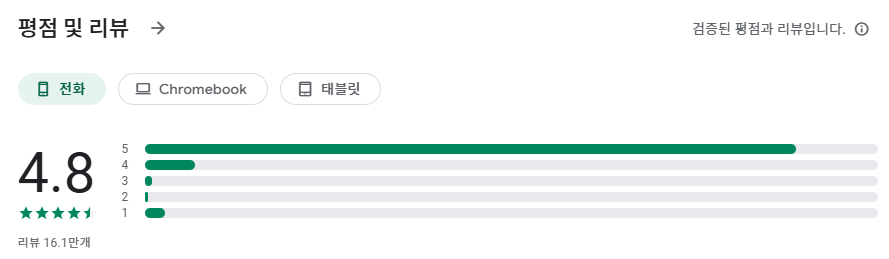
- “앱이 간편해서 모바일로 몇 분 안에 증명사진을 만들 수 있었어요.”
- “여러 규격을 선택할 수 있어 여러 용도로 사용할 수 있어 편리합니다.”
- “사진 저장도 쉽고 파일로 바로 출력이 가능해서 만족합니다.”
- “JPEG 형식이라 집 프린터로 바로 인쇄할 수 있어 좋았습니다.”
- “사용법이 쉽고 불필요한 기능 없이 증명사진 제작에 집중되어 있어 편리합니다.”


결론
지금까지 스마트폰으로 증명사진 찍기에 대해서 알아 보았습니다. 증명사진 애플리케이션은 스마트폰 하나로 다양한 증명사진 규격의 데이터를 만들 수 있는 실용적인 도구입니다. 사진 촬영부터 저장, 인쇄용 파일 생성까지 한 번에 해결할 수 있어 시간과 비용을 절약할 수 있습니다.
특히 여러 사진 규격을 선택해 배치시키고 흑백/컬러 옵션을 활용할 수 있으며, 생성된 JPEG 파일을 바로 출력할 수 있는 점이 큰 장점입니다. 초보자라도 쉽게 사용할 수 있도록 구성된 점이 많은 사용자들에게 긍정적인 평가를 받고 있습니다.